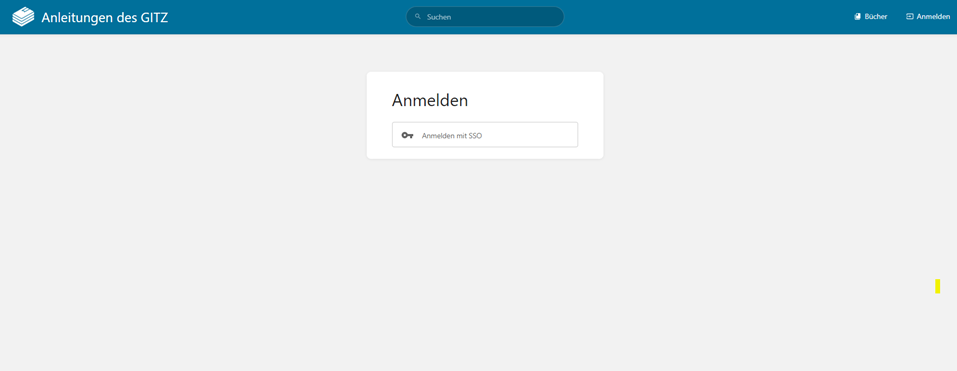
Howto
Navigieren in einem Buch
Um ein Buch zu öffnen, müssen Sie es mit einem einfachen Mausklick anklicken. Hierdurch gelangen Sie zum Inhaltsverzeichnis des Buches.

Sie erhalten Zugriff auf das Inhaltsverzeichnis des Buches. Mit einem einfachen Mausklick können Sie problemlos zwischen den verschiedenen Seiten navigieren. Links finden Sie eine Suchfunktion sowie Informationen zu den verwendeten Tags und den letzten Aktualisierungen des geöffneten Buches. Die Suchfunktion ermöglicht Ihnen, das Buch gezielt zu durchsuchen. Geben Sie einfach einen Suchbegriff ein und bestätigen Sie mit der Enter-Taste. Um die Suche zu beenden, können Sie den Button „Filter löschen“ in der Mitte der Seite verwenden.
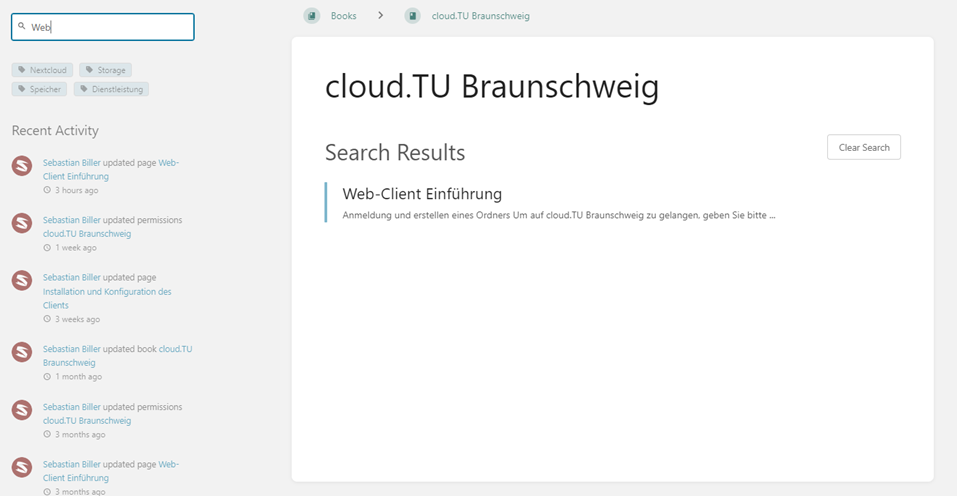
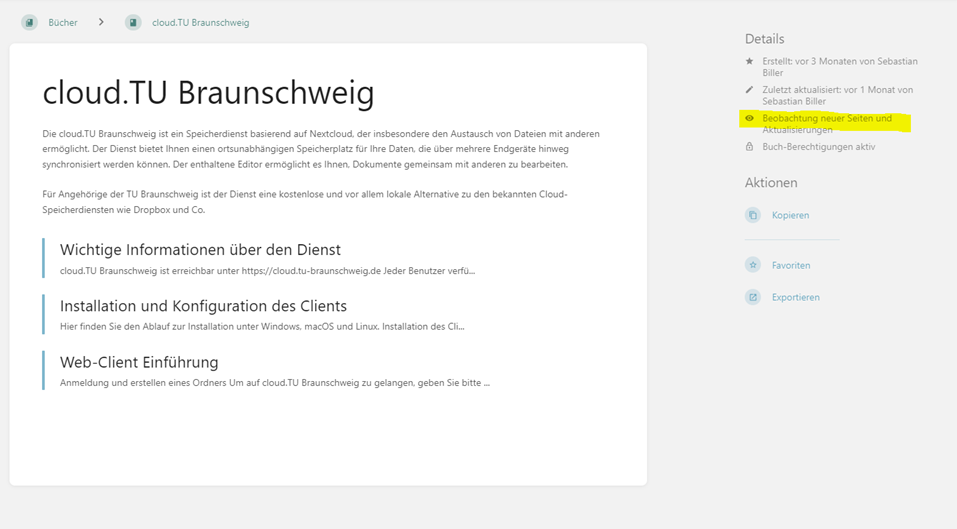
Auf der rechten Seite finden Sie zusätzliche Details sowie die Exportfunktion, die es Ihnen ermöglicht, das Buch in verschiedenen Dateiformaten herunterzuladen. Sollten Sie eingeloggt sein, haben Sie zusätzlich Zugang zu den Funktionen 'Favouriten' und 'Beobachten'. Um das Buch, ein bestimmtes Kapitel oder eine Seite leicht wiederzufinden, können Sie es durch Klicken auf den 'Favouriten'-Button zu Ihren Favoriten hinzufügen, die Sie dann über ein separates Menü einsehen können. Mit einem weiteren Klick können Sie es ebenfalls wieder aus den Favoriten entfernen. Über den 'Beobachten'-Button können Sie sich benachrichtigen lassen, wenn das Buch, das Kapitel oder die Seite aktualisiert wird.

Im Inhaltsverzeichnis werden Seiten in blauer Farbe und Kapitel in gelber Farbe dargestellt. Wenn Sie ein Kapitel anklicken, wird eine neue Seite mit den verschiedenen Unterseiten dieses Kapitels angezeigt. Sie können das Kapitel ebenso mit der Suchfunktion durchstöbern. Zudem wird eine Navigationsleiste für das Buch angezeigt, die Ihnen hilft zu verstehen, wo Sie sich gerade im Buch befinden. Haben Sie eine Seite ausgewählt, öffnet sich diese und Sie können sich durch Scrollen auf ihr bewegen. Die Seitennavigation zeigt dabei stets Ihren aktuellen Standort auf der Seite an. Des Weiteren finden Sie über dem Buch eine Leiste, die Ihnen zu jeder Zeit den Pfad anzeigt, auf dem Sie sich gerade befinden.
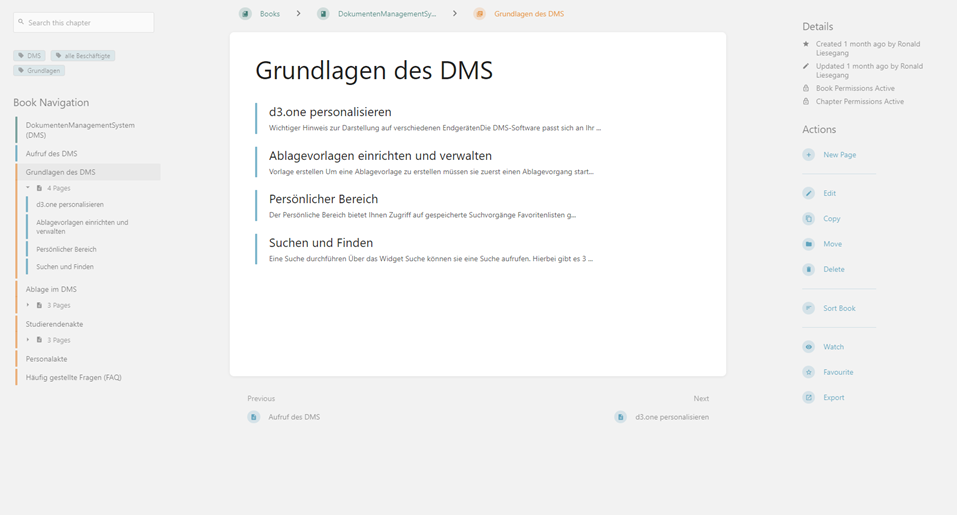
Wenn Sie innerhalb des Buches navigieren möchten, können Sie dies entweder mittels der Buchnavigation oder durch Anklicken des dargestellten Pfades oberhalb des geöffneten Buches bewerkstelligen. Das oberste in Grün dargestellte Element repräsentiert das Buch selbst. Bei einem Klick darauf wird Ihnen das allgemeine Inhaltsverzeichnis angezeigt. Unter der Seite haben Sie die Möglichkeit durch Mausklick zur vorherigen oder nächsten Seite im Buch zu springen.
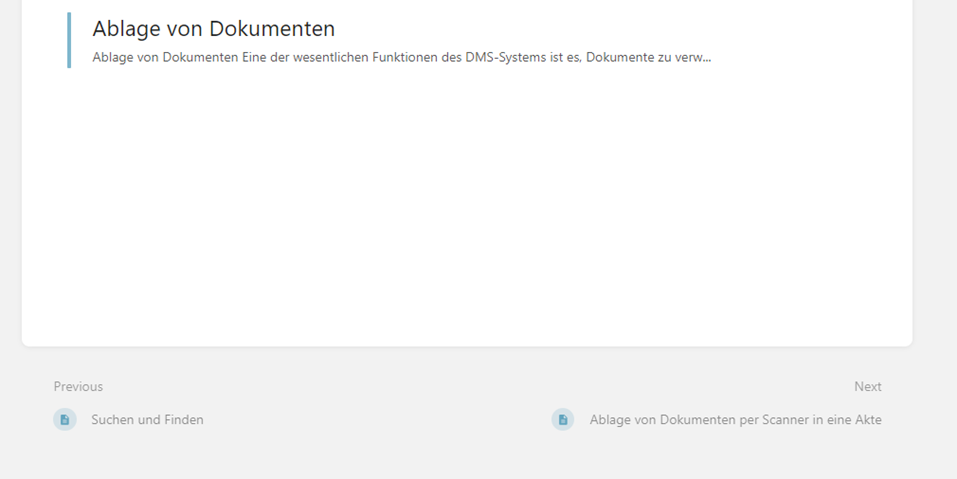
Die Suchfunktion in der Kopfleiste
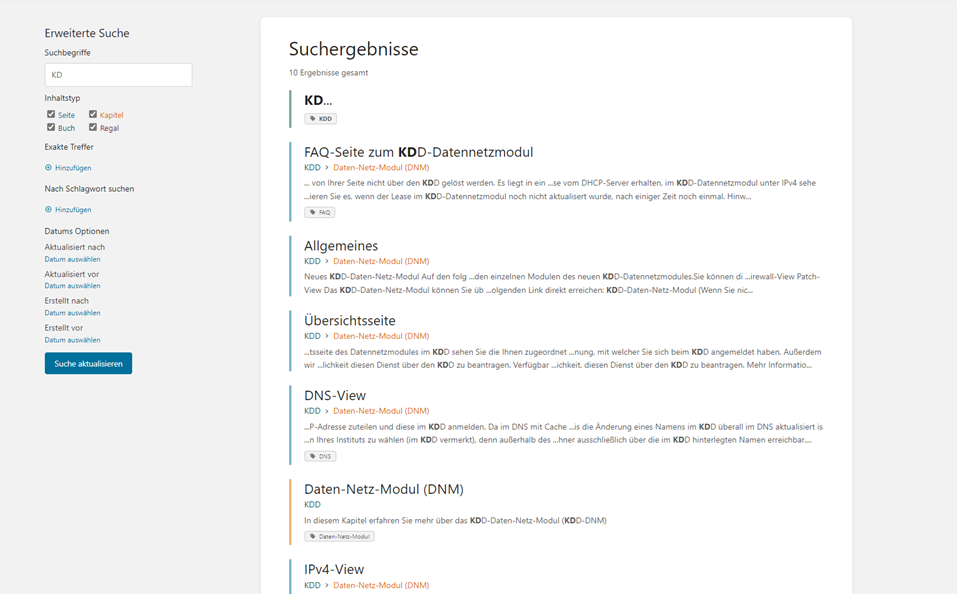
Möchten Sie alle unsere Anleitungen durchstöbern, so empfiehlt sich die Nutzung unserer Suchfunktion, welche Sie in der Kopfzeile finden. Ein einfacher Klick in das Suchfeld genügt, um Ihre Suche zu initiieren. Nachdem Sie Ihren Suchbegriff eingegeben haben, bestätigen Sie diesen bitte mittels der Enter-Taste. Im mittleren Bereich des Bildschirms werden Ihnen sodann die Suchergebnisse präsentiert. In unserem Farbschema erscheinen Bücher in einem sanften Grün, Seiten erstrahlen in Blau. Kapitel werden durch ein sonniges Gelb repräsentiert, während Regale in Rot dargestellt werden.
Für eine präzisere Suche stehen Ihnen auf der linken Seite der Suchmaschine zusätzlich verschiedene Optionen zur Verfügung, mit denen Sie Ihre Suche eingrenzen können. Um diese spezifizierte Suche zu starten, betätigen Sie bitte den blauen Button ‚Update Search‘ am unteren Ende des Auswahlfelds. Aktiviert durch Ihren Klick, wird nun die detaillierte Suche ausgeführt. Möchten Sie die Suchmaschine verlassen, bieten sich Ihnen verschiedene Optionen an. Entweder Sie klicken in der Kopfleiste auf die Kategorien 'Regale' oder 'Bücher', oder Sie betätigen das Logo von BookStack, welches Sie direkt auf unsere Startseite führt.
Ihr persönliches Profil
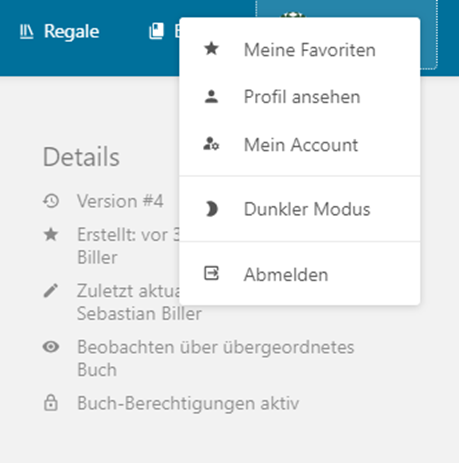
Nachdem Sie sich mit Ihrer TUBS-ID eingeloggt haben, können Sie durch einen Mausklick auf Ihren Profilnamen auf verschiedene Erweiterungen zugreifen.
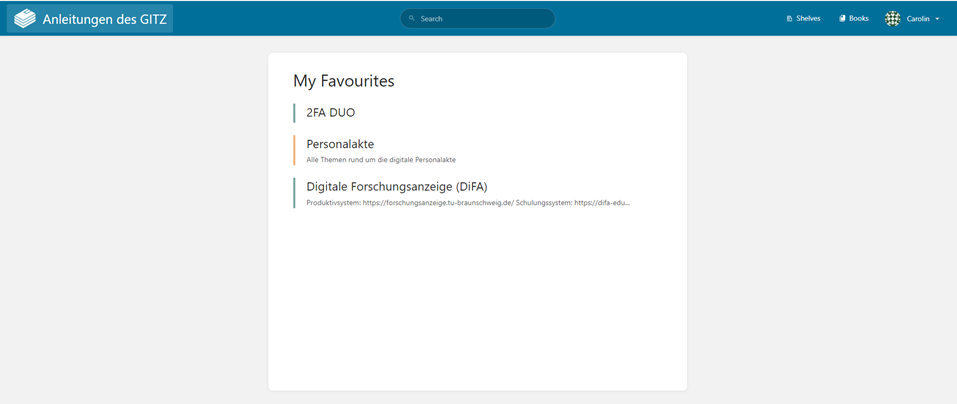
Mit einem Klick auf den Reiter "Favoriten" gelangen Sie zu Ihrer persönlichen Favoriten-Übersicht. Dort finden Sie eine Zusammenstellung von Ihnen markierten Büchern, Kapiteln und Seiten, die Sie durch einen einfachen Mausklick öffnen können. Bücher werden grün dargestellt, Kapitel gelb und einzelne Seiten eines Buches blau.
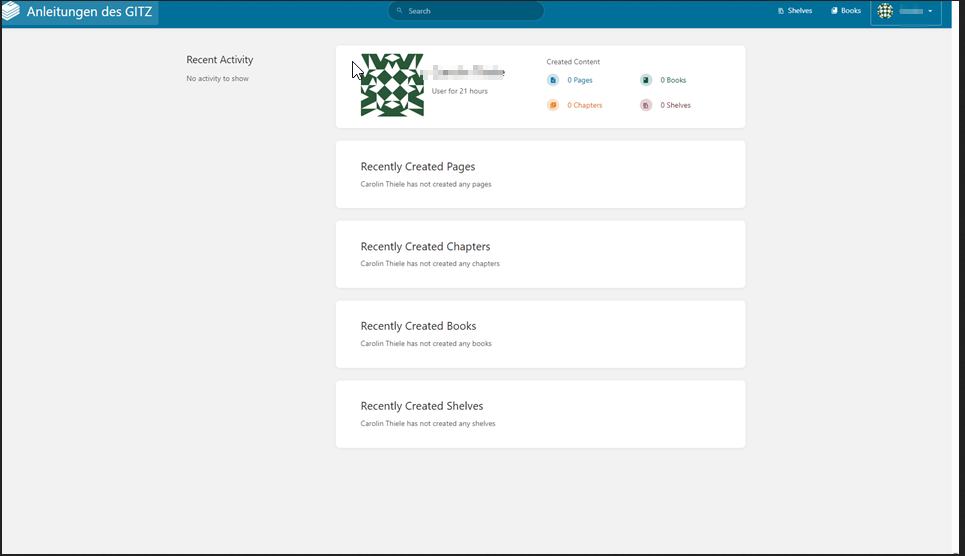
Im Profil-Reiter können Sie einsehen, wie viele Seiten, Kapitel, Bücher oder Regale Sie erstellt haben. Diese Information ist jedoch nur relevant, wenn Sie Schreibberechtigungen für BookStack besitzen.
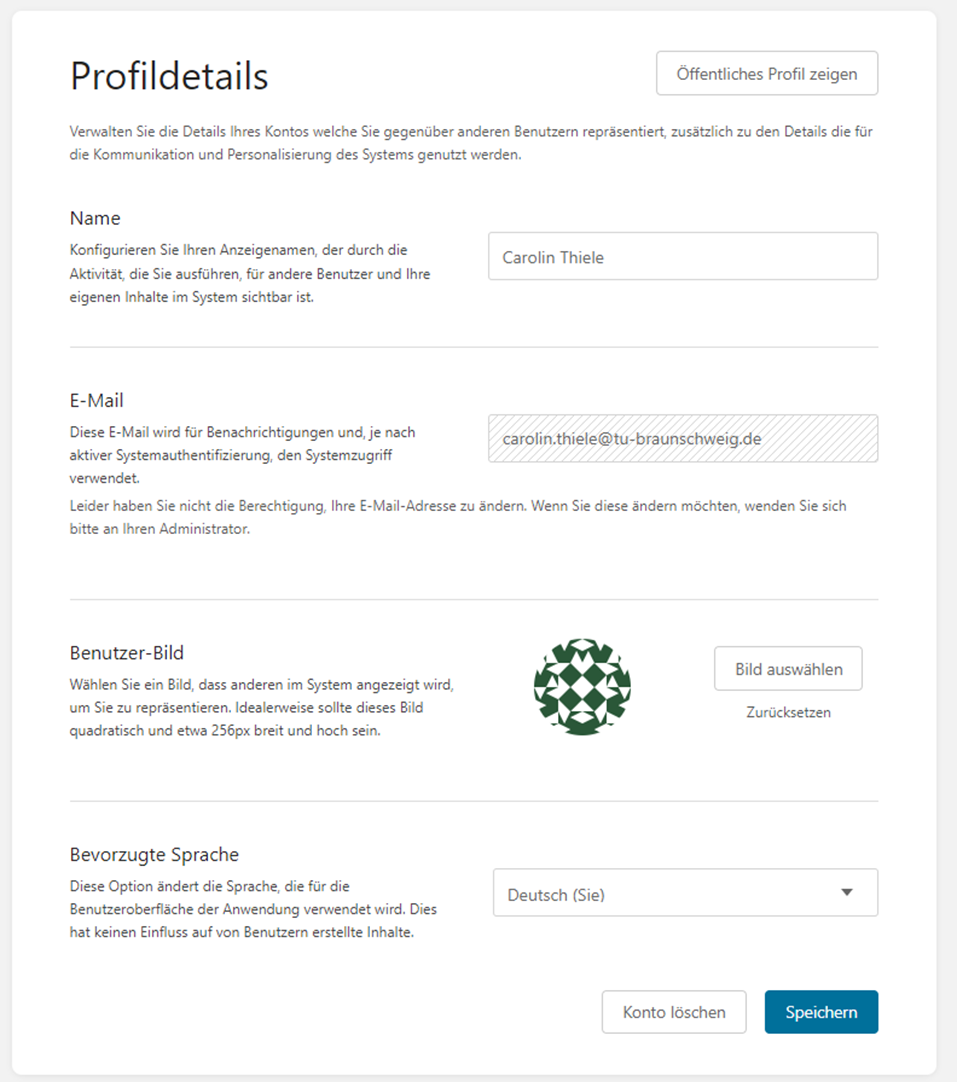
Im Abschnitt "Account" können Sie die Details zu Ihrem Profil, Zugang und Sicherheit, UI-Abkürzungen und Benachrichtigungseinstellungen einsehen. Unter "Profil" finden Sie Ihren Namen und Ihre verwendete E-Mail-Adresse. Zudem haben Sie die Möglichkeit, ein Profilbild auszuwählen und Ihre bevorzugte Sprache einzustellen. Vergessen Sie nicht, Ihre Änderungen zu speichern, nachdem Sie diese vorgenommen haben.
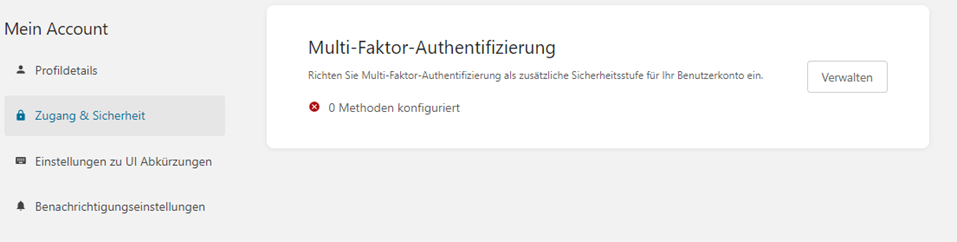
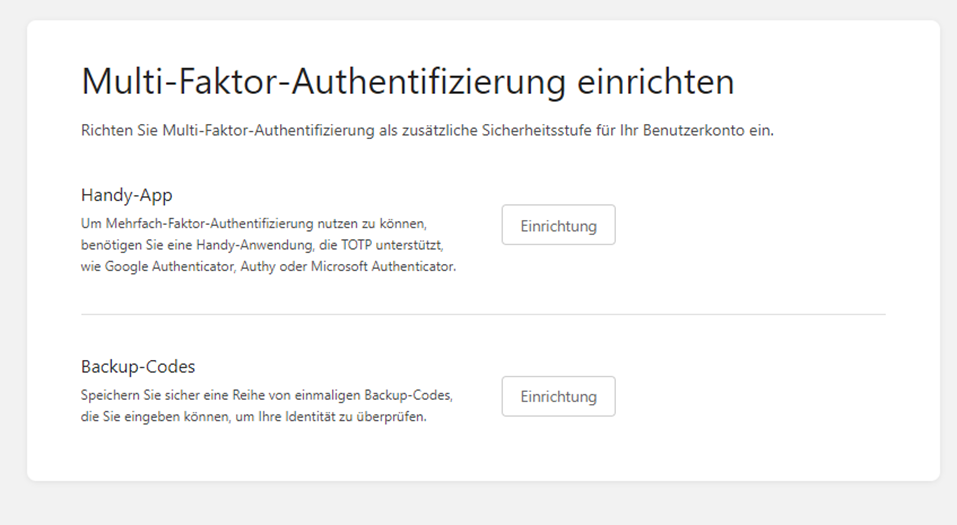
Im Bereich "Zugang und Sicherheit" haben Sie die Möglichkeit, für Ihren Account eine Multi-Faktor-Authentifizierung einzurichten, wenn Sie dies wünschen. Klicken Sie dazu auf die Schaltfläche "Verwalten" und wählen Sie zwischen der Handy-App-Authentifizierung oder der Backup-Code-Authentifizierung. Die Plattform führt Sie durch den gesamten Prozess.
Bei Bedarf können Sie unter dem Abschnitt "Einstellungen für UI-Abkürzungen" Anpassungen vornehmen. Aktivieren Sie die Tastenkombinationen durch einen Klick in das entsprechende Kästchen, geben Sie die gewünschten Tastenkombinationen in die vorgesehenen Felder ein und speichern Sie Ihre Änderungen durch Klicken auf "Tastenkürzel speichern".

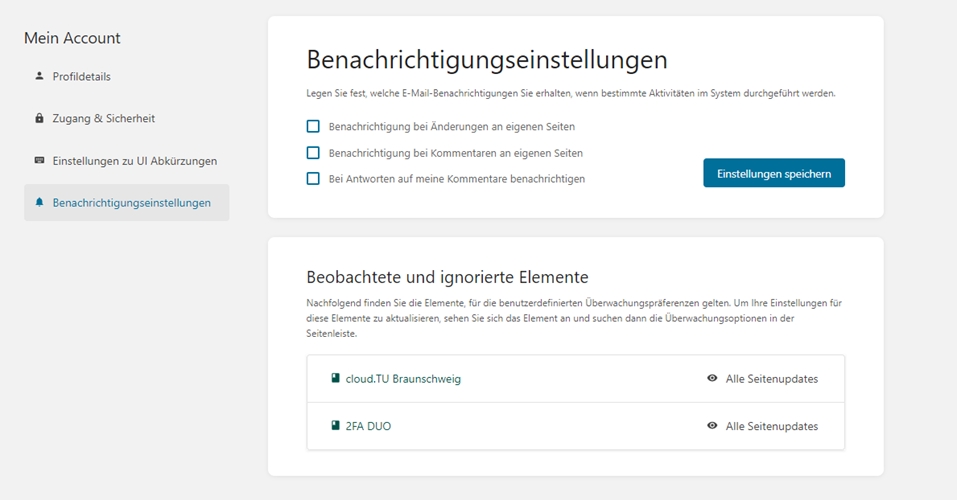
Im letzten Register haben Sie die Möglichkeit, Ihre Benachrichtigungseinstellungen anzupassen und zu überprüfen, welche Elemente Sie beobachten und welche Sie ignorieren. Um ein Element aus dem Beobachtungsmodus zu entfernen, klicken Sie einfach auf das entsprechende Element, um es zu öffnen. Im Bereich "Details" auf der linken Seite können Sie schließlich durch Klicken auf das Augensymbol die Beobachtungsstufe festlegen.
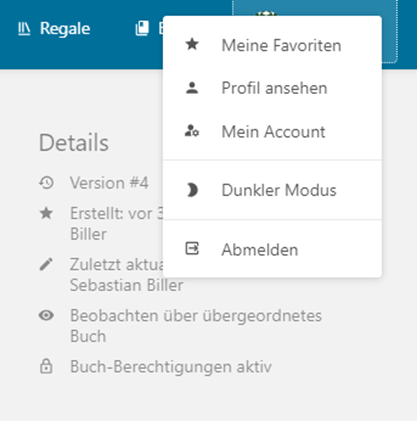

Mit einem einfachen Klick auf „Dunkler Modus“ können Sie nahtlos zwischen den verschiedenen Anzeigeoptionen wechseln und den Wechsel zum „Hellen Modus“ durch erneutes Klicken vollziehen. Um sich abzumelden, klicken Sie bitte auf den Abmeldebutton. Nach der Abmeldung gelangen Sie durch einen Klick auf das BookStack-Logo zurück zur Startseite.