# Bookstack
CMS
# BookStack: Die smarte Lösung für Wissensmanagement und Dokumentation
[](https://bs.wkmimnl.de/uploads/images/gallery/2025-09/scaled-1680-/grafik-png.png)
von [Benjamin Jäger](https://blog.admin-intelligence.de/author/jaeger/ "Alle Beiträge von Benjamin Jäger anzeigen")
In einer zunehmend digitalisierten Arbeitswelt ist ein strukturiertes Wissensmanagement unerlässlich. Mit **BookStacks Funktionen** steht Ihnen eine Open-Source-Lösung zur Verfügung, die einfach, flexibel und effizient ist. Dank der Unterstützung durch ADMIN INTELLIGENCE lässt sich **BookStack** nahtlos in Ihre bestehende IT-Landschaft integrieren – egal ob lokal oder in der Cloud. Ergänzend kann es hervorragend mit Tools wie Nextcloud kombiniert werden, um eine ganzheitliche Informations- und Datenmanagementlösung zu schaffen.
## Was ist BookStack?
BookStack ist ein webbasiertes Wissensmanagementsystem, das Informationen wie in einer Bibliothek organisiert: in **Regalen**, **Büchern**, **Kapiteln** und **Seiten**. Diese klare Struktur erleichtert die Navigation und hilft Ihnen, Informationen effizient zu speichern und wiederzufinden.
Die Benutzeroberfläche ist intuitiv gestaltet, sodass auch Nutzer ohne technische Vorkenntnisse Inhalte problemlos erstellen und bearbeiten können. Mit Funktionen wie der **Medienintegration** und dem Import bestehender Dokumente ist BookStack vielseitig einsetzbar.
### **Vorteile von BookStack im Überblick**
**1. Intuitive Bedienung**
Der WYSIWYG-Editor ermöglicht es, Inhalte schnell und einfach zu erstellen.
**2. Flexible Einsatzmöglichkeiten**
BookStack kann lokal auf Ihren Servern oder in der Cloud betrieben werden.
**3. Sicherheit und Kontrolle**
Mit einer granularen Rechteverwaltung stellen Sie sicher, dass nur autorisierte Personen Zugang zu sensiblen Informationen haben.
**4. Open-Source-Plattform**
Als lizenzkostenfreie Lösung ist BookStack besonders kosteneffizient.
**5. Perfekte Ergänzung zu Nextcloud**
Die Kombination von BookStack und Nextcloud bietet eine zentrale Lösung für Wissensmanagement und Dateiverwaltung, um alle Unternehmensinformationen an einem Ort zu bündeln.
### **Einsatzmöglichkeiten von BookStack**
- **Intranet-Lösung**: Zentralisieren Sie interne Kommunikation und Dokumentation.
- **Wissensdatenbank**: Erstellen Sie eine zentrale Plattform für FAQs, Richtlinien oder Prozesse.
- **Schulungsplattform**: Teilen Sie Schulungsunterlagen und Lernmaterialien.
- **Projektmanagement**: Dokumentieren und teilen Sie Projektinformationen strukturiert.
- **IT-Dokumentation**: Verwalten Sie technische Dokumentationen wie Netzwerke oder Serverstrukturen.
## BookStack: Funktionen, die überzeugen
BookStack bietet eine intuitive Plattform, die mit durchdachten Funktionen überzeugt und die Organisation von Wissen so einfach wie nie zuvor macht. Die zentrale Benutzeroberfläche sorgt dafür, dass Sie sich schnell zurechtfinden und effizient arbeiten können.
[](https://bs.wkmimnl.de/uploads/images/gallery/2025-09/scaled-1680-/lFxgrafik-png.png)
#### **1. Strukturierte Organisation mit Regalen, Büchern und Kapiteln**
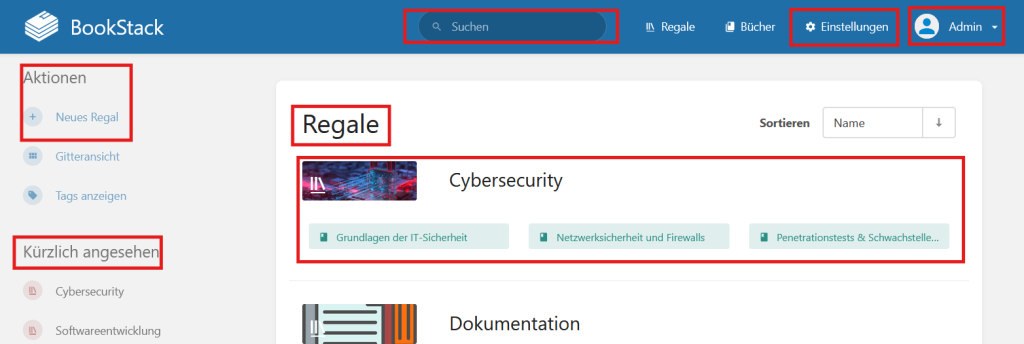
Regale bilden die oberste Ebene der Organisation und enthalten thematisch passende Bücher. Beispiele wie „Cybersecurity“ oder „IT-Umgebung“ zeigen, wie klar und übersichtlich Inhalte gegliedert werden können. Jedes Regal zeigt an, wann es zuletzt bearbeitet wurde, ein Klick öffnet die enthaltenen Bücher. Sie können direkt über den Menübereich neue Regale erstellen und Ihre Inhalte individuell strukturieren.
#### **2. Beliebte und kürzlich angesehene Inhalte**
Links im Dashboard finden Sie eine Liste Ihrer beliebtesten und zuletzt besuchten Regale. Diese Funktion spart Zeit, indem Sie mit nur einem Klick dort weitermachen können, wo Sie zuletzt gearbeitet haben.
#### **3. Blitzschnelle Suchfunktion**
Die zentrale Suchleiste am oberen Bildschirmrand ermöglicht es Ihnen, Inhalte in Sekundenschnelle zu finden. Egal ob Seiten, Kapitel oder Bücher – ein einfaches Stichwort reicht aus, um die relevanten Ergebnisse anzuzeigen.
#### **4. Medienintegration und Anpassungsfähigkeit**
Binden Sie Bilder, Videos oder Dateien nahtlos ein, um Ihre Inhalte lebendiger zu gestalten. Darüber hinaus ist BookStack flexibel und lässt sich an die individuellen Anforderungen Ihres Teams oder Unternehmens anpassen.
Außerdem kann BookStack individuell erweitert werden.
#### **5. Rollenbasierte Rechteverwaltung**
Die Sicherheit Ihrer Inhalte wird durch eine leistungsstarke Rechteverwaltung gewährleistet. Im Profilmenü oben rechts können Sie spezifische Benutzerrollen und Berechtigungen festlegen, um den Zugriff gezielt zu steuern.
#### **6. Klare Struktur vom Regal bis zur Seite**
Beim Öffnen eines Regals sehen Sie die darin enthaltenen Bücher, die wiederum in Kapitel und Seiten unterteilt sind. Seiten können direkt im benutzerfreundlichen Editor bearbeitet werden, während Kapitel ähnliche Inhalte logisch zusammenfassen.
BookStack überzeugt durch eine klare und benutzerfreundliche Struktur, die die Verwaltung von Wissen effizient und übersichtlich gestaltet. Vom übersichtlichen Startbildschirm bis hin zur detaillierten Rechteverwaltung bietet die Plattform alles, was Teams und Unternehmen für ein erfolgreiches Wissensmanagement benötig
## Fazit
BookStack ist eine leistungsstarke und flexible Lösung für Unternehmen, die ihre Wissens- und Dokumentationsprozesse optimieren möchten. In Kombination mit Nextcloud entsteht eine ganzheitliche Plattform für Informationsmanagement.
Wenn auch Sie die Möglichkeiten von BookStack nutzen möchten und Unterstützung beim Aufbau einer eigenen Instanz oder bei der Migration Ihrer bestehenden Dokumentation benötigen, stehen wir von [ADMIN INTELLIGENCE ](https://www.admin-intelligence.de/bookstack/)Ihnen gerne zur Verfügung. Nehmen Sie jetzt [Kontakt](https://www.admin-intelligence.de/kontakt/) mit uns auf und vereinbaren Sie ein unverbindliches Beratungsgespräch – gemeinsam finden wir die optimale Lösung für Ihr Wissensmanagement!
# Aufbau der Plattform
In diesem Kapitel wird Ihnen beschrieben, wie die Plattform gegliedert ist.
# Die Startseite
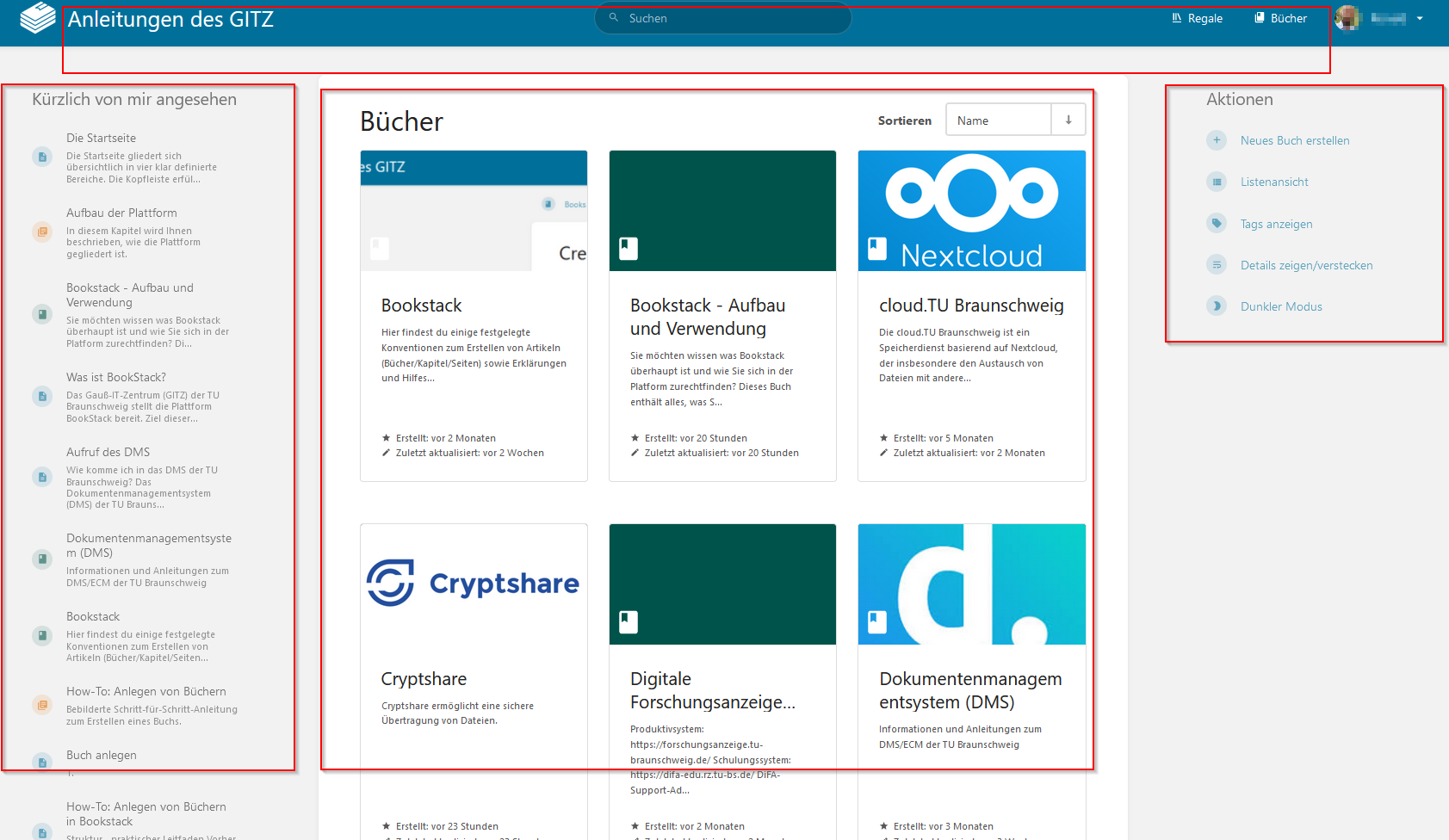
Die Startseite gliedert sich übersichtlich in vier klar definierte Bereiche. Die Kopfleiste erfüllt die Funktion der Basisstruktur und fungiert als Navigation auf dieser Seite. In ihr finden Sie die praktische Suchfunktion, die Ihnen die Möglichkeit gibt, mit Hilfe von Stichwörtern gezielt nach Büchern oder Regalen zu suchen. Zudem bieten die Reiter 'Bücher' und 'Regale' die Option, auf weitere Seiten zu navigieren. Im Abschnitt 'Bücher' werden Ihnen analog zur Startseite die vorhandenen Bücher präsentiert. 'Regale' hingegen präsentiert eine Reihe von thematisch sortierten Kategorien, in denen Bücher, die ein bestimmtes Thema betreffen, eingegliedert sind. Mithilfe des Buttons 'Anmelden' haben Sie die Möglichkeit, sich mit Ihrer persönlichen TU-Benutzerkennung anzumelden. Dies könnte die Auswahl der Bücher, die Ihnen angezeigt werden, beeinflussen. Daher empfehlen wir Ihnen, sich bei der Nutzung von BookStack anzumelden. Ein einfacher Klick auf das Logo von BookStack oder auf den Titel 'Anleitung des GITZ' in der linken Kopfzeile führt Sie zu jeder Zeit zurück zur Startseite.
[](https://bs.wkmimnl.de/uploads/images/gallery/2025-09/scaled-1680-/startseite-books-png.png "Ein Screenshot der Startseite von BookStack")
Der verbleibende Bildschirmbereich teilt sich in drei Segmente auf. Im linken Abschnitt finden Sie Bücher, die Sie kürzlich angesehen haben oder Seiten, die vor kurzem aktualisiert wurden. Ein einfacher Mausklick führt Sie direkt zu dem angegebenen Buch, Regal oder der jeweiligen Buchseite. Auf der rechten Seite des Bildschirms befinden sich handhabbare Aktionen. Hier haben Sie die Möglichkeit, die Bücher im mittleren Bereich entweder als Liste oder in einer Gitteransicht darstellen zu lassen. Es besteht auch die Option, sich alle verwendeten Stichworte (Tags) für Bücher anzeigen zu lassen. Die Funktion "Details anzeigen" ermöglicht Ihnen zudem, im linken Bereich des Bildschirms detaillierte Informationen zu den einzelnen Büchern, Seiten oder Regalen zu erhalten. Des Weiteren können Sie zwischen einem Dunkel- und einem Hellmodus für die Seitenansicht wechseln. Der zentrale Bereich präsentiert Ihnen eine Auswahl an Büchern, die Sie nach Namen, Erstellungsdatum oder Aktualisierungsdatum sortieren können. Ein einfacher Mausklick ermöglicht es Ihnen, das gewünschte Buch zu öffnen.
# Bereich Bücher
In diesem Abschnitt finden Sie alle Bücher. Das Menü "Bücher" ist strukturiert wie die Startseite. Auf der linken Seite werden Ihnen beliebte und neue Buchvorschläge präsentiert. Auf der rechten Seite stehen Ihnen verschiedene Aktionen zur Verfügung. Hier können Sie die Anzeigeoption (Liste oder Gitteransicht) wählen und Tags anzeigen lassen. Im zentralen Bereich können Sie Bücher nach Namen, Erscheinungsdatum und letztem Update sortieren. Mit einem einfachen Klick können Sie die Bücher öffnen und durchstöbern.
[](https://bs.wkmimnl.de/uploads/images/gallery/2025-09/scaled-1680-/image-png.png "Screenshot des Bücherbereiches auf der Website")
# Bereich Regale
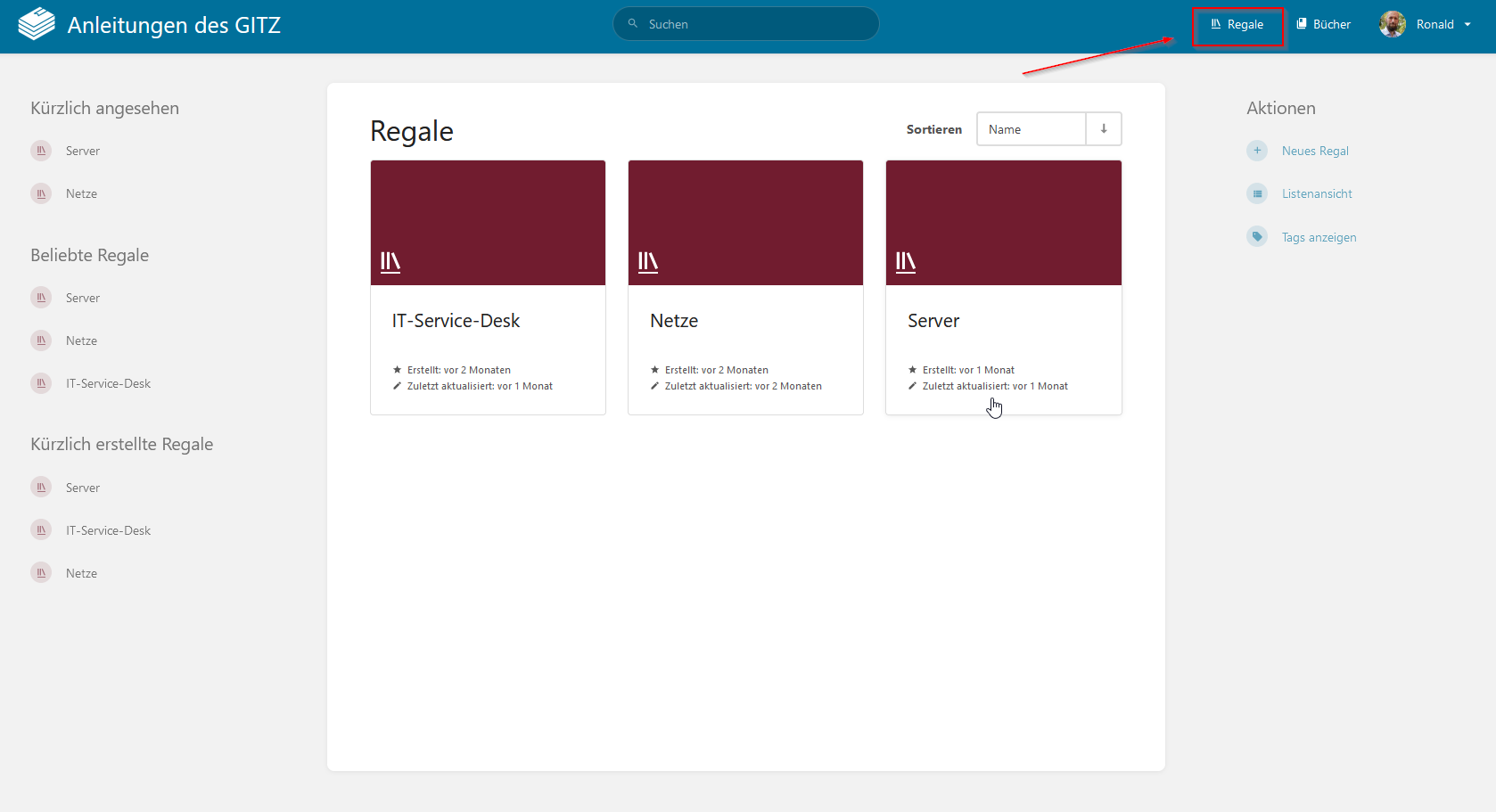
In diesem Abschnitt finden Sie verschiedene Themenkategorien, die als Regale fungieren und in die die Bücher eingeordnet sind. Dies ist vergleichbar mit den thematisch sortierten Regalen einer Bibliothek. Die Themenbereiche können nach Namen, Erstellungsdatum und Aktualisierungsdatum sortiert werden. Auf der linken Seite werden sowohl beliebte und neue Regale als auch jene, die Sie bereits angesehen haben, hervorgehoben. Im rechten Abschnitt des Bildschirms finden Sie verschiedene Aktionen. Hier können Sie zwischen einer Listen- und einer Gitteransicht für die Regale wählen und sich die verwendeten Tags anzeigen lassen.
[](https://bs.wkmimnl.de/uploads/images/gallery/2025-09/scaled-1680-/5o5image-png.png)
# Howto
# Navigieren in einem Buch
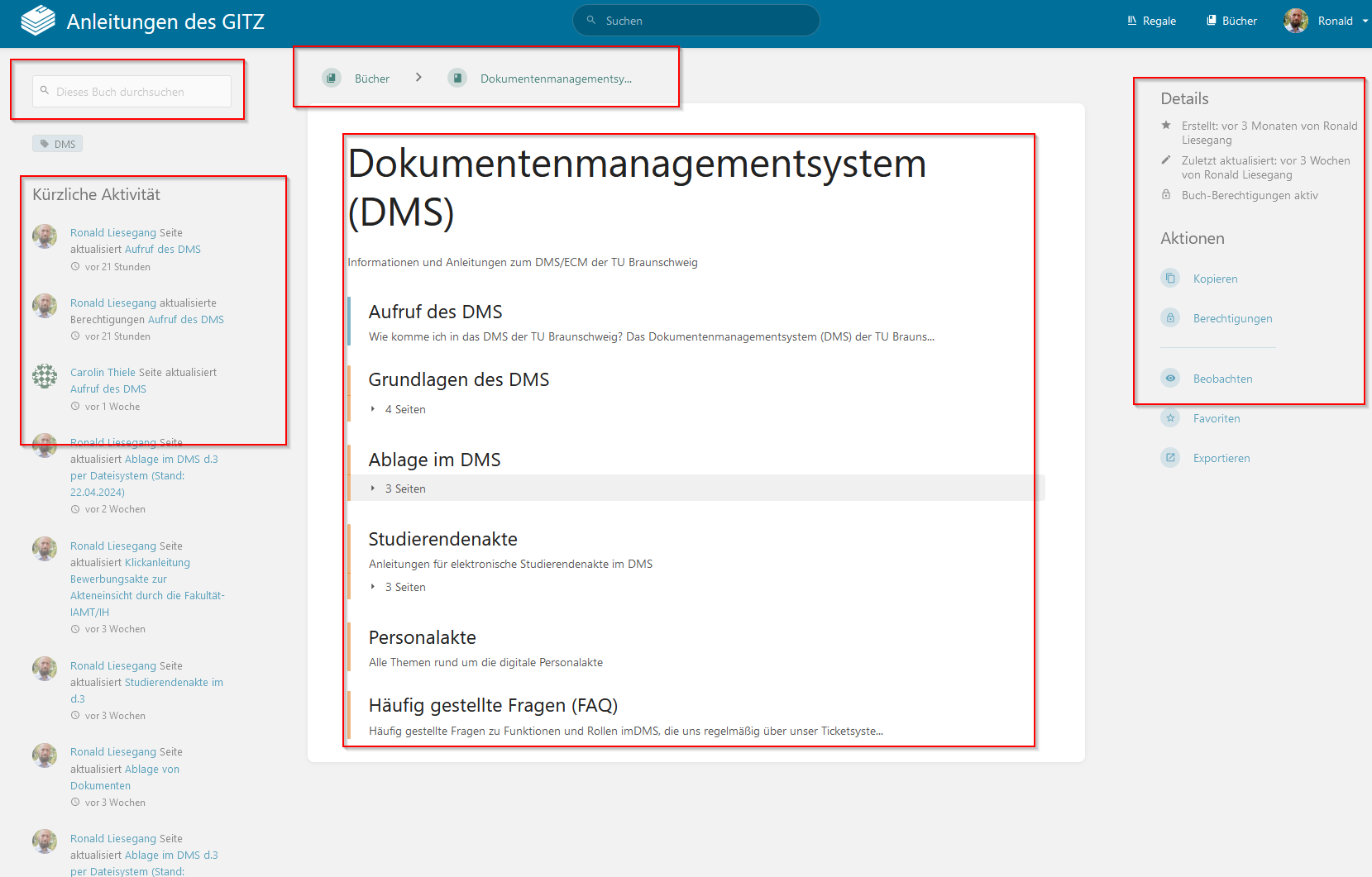
Um ein Buch zu öffnen, müssen Sie es mit einem einfachen Mausklick anklicken. Hierdurch gelangen Sie zum Inhaltsverzeichnis des Buches.
[](https://bs.wkmimnl.de/uploads/images/gallery/2025-09/scaled-1680-/JbLimage-png.png)
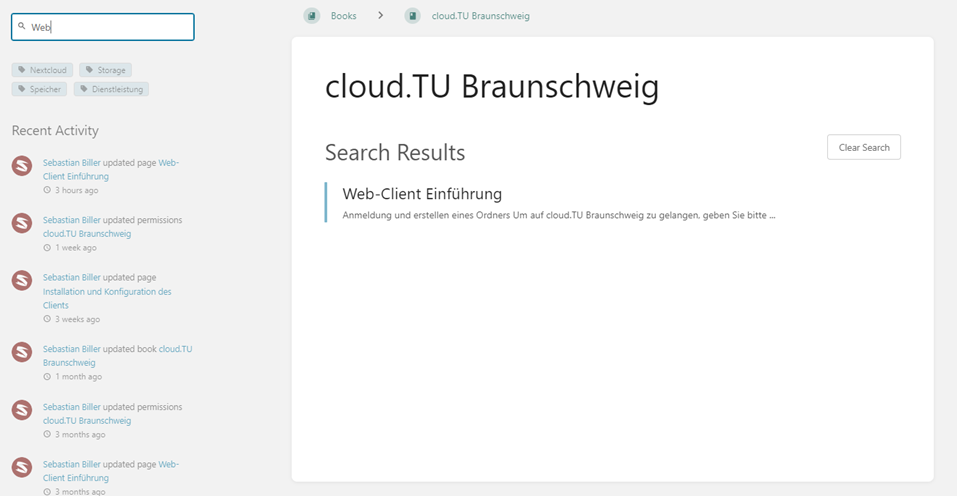
Sie erhalten Zugriff auf das Inhaltsverzeichnis des Buches. Mit einem einfachen Mausklick können Sie problemlos zwischen den verschiedenen Seiten navigieren. Links finden Sie eine Suchfunktion sowie Informationen zu den verwendeten Tags und den letzten Aktualisierungen des geöffneten Buches. Die Suchfunktion ermöglicht Ihnen, das Buch gezielt zu durchsuchen. Geben Sie einfach einen Suchbegriff ein und bestätigen Sie mit der Enter-Taste. Um die Suche zu beenden, können Sie den Button „Filter löschen“ in der Mitte der Seite verwenden.
[](https://bs.wkmimnl.de/uploads/images/gallery/2025-09/scaled-1680-/uI9image-png.png)
Auf der rechten Seite finden Sie zusätzliche Details sowie die Exportfunktion, die es Ihnen ermöglicht, das Buch in verschiedenen Dateiformaten herunterzuladen. Sollten Sie eingeloggt sein, haben Sie zusätzlich Zugang zu den Funktionen 'Favouriten' und 'Beobachten'. Um das Buch, ein bestimmtes Kapitel oder eine Seite leicht wiederzufinden, können Sie es durch Klicken auf den 'Favouriten'-Button zu Ihren Favoriten hinzufügen, die Sie dann über ein separates Menü einsehen können. Mit einem weiteren Klick können Sie es ebenfalls wieder aus den Favoriten entfernen. Über den 'Beobachten'-Button können Sie sich benachrichtigen lassen, wenn das Buch, das Kapitel oder die Seite aktualisiert wird.
[](https://bs.wkmimnl.de/uploads/images/gallery/2025-09/scaled-1680-/qn3image-png.png)
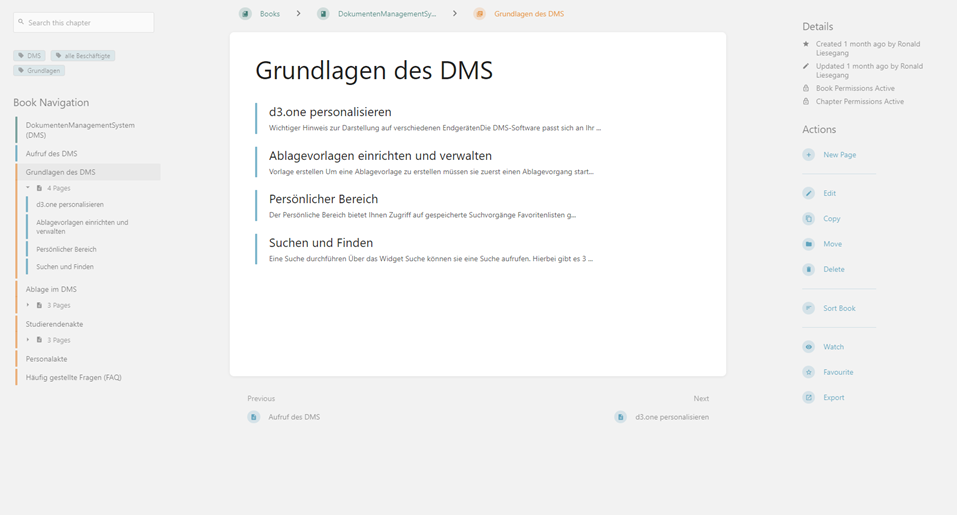
Im Inhaltsverzeichnis werden Seiten in blauer Farbe und Kapitel in gelber Farbe dargestellt. Wenn Sie ein Kapitel anklicken, wird eine neue Seite mit den verschiedenen Unterseiten dieses Kapitels angezeigt. Sie können das Kapitel ebenso mit der Suchfunktion durchstöbern. Zudem wird eine Navigationsleiste für das Buch angezeigt, die Ihnen hilft zu verstehen, wo Sie sich gerade im Buch befinden. Haben Sie eine Seite ausgewählt, öffnet sich diese und Sie können sich durch Scrollen auf ihr bewegen. Die Seitennavigation zeigt dabei stets Ihren aktuellen Standort auf der Seite an. Des Weiteren finden Sie über dem Buch eine Leiste, die Ihnen zu jeder Zeit den Pfad anzeigt, auf dem Sie sich gerade befinden.
[](https://bs.wkmimnl.de/uploads/images/gallery/2025-09/scaled-1680-/MGVimage-png.png)
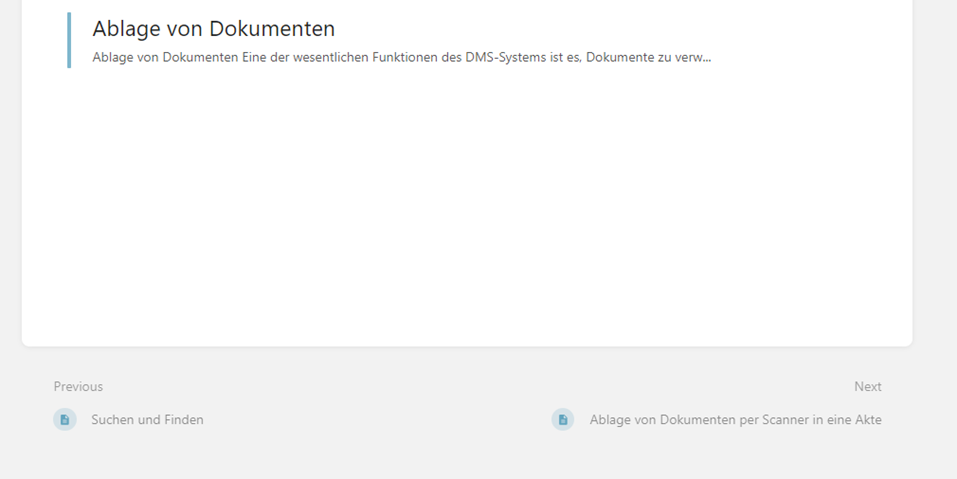
Wenn Sie innerhalb des Buches navigieren möchten, können Sie dies entweder mittels der Buchnavigation oder durch Anklicken des dargestellten Pfades oberhalb des geöffneten Buches bewerkstelligen. Das oberste in Grün dargestellte Element repräsentiert das Buch selbst. Bei einem Klick darauf wird Ihnen das allgemeine Inhaltsverzeichnis angezeigt.Unter der Seite haben Sie die Möglichkeit durch Mausklick zur vorherigen oder nächsten Seite im Buch zu springen.
[](https://bs.wkmimnl.de/uploads/images/gallery/2025-09/scaled-1680-/mJoimage-png.png)
# Die Suchfunktion in der Kopfleiste
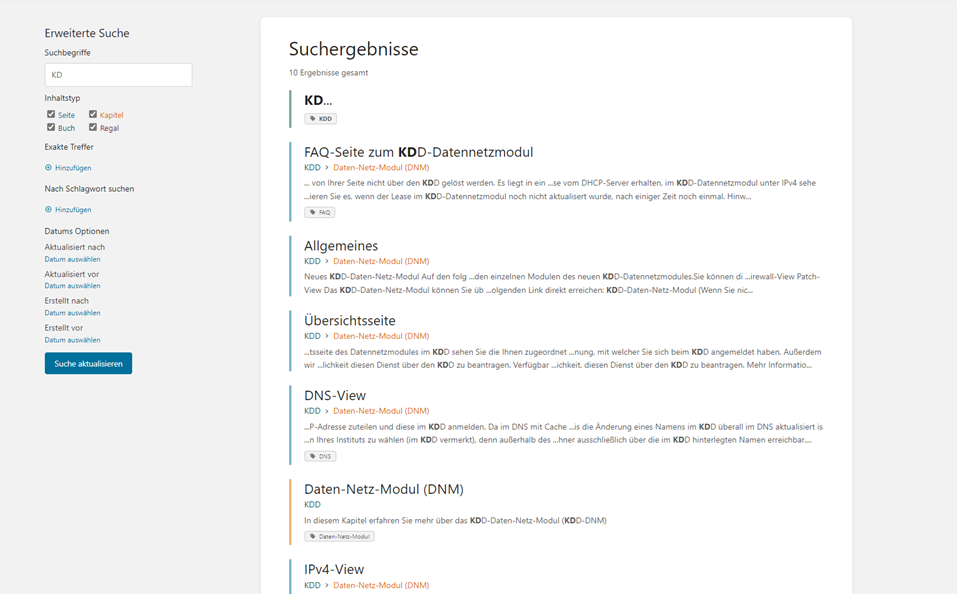
Möchten Sie alle unsere Anleitungen durchstöbern, so empfiehlt sich die Nutzung unserer Suchfunktion, welche Sie in der Kopfzeile finden. Ein einfacher Klick in das Suchfeld genügt, um Ihre Suche zu initiieren. Nachdem Sie Ihren Suchbegriff eingegeben haben, bestätigen Sie diesen bitte mittels der Enter-Taste. Im mittleren Bereich des Bildschirms werden Ihnen sodann die Suchergebnisse präsentiert. In unserem Farbschema erscheinen Bücher in einem sanften Grün, Seiten erstrahlen in Blau. Kapitel werden durch ein sonniges Gelb repräsentiert, während Regale in Rot dargestellt werden.
Für eine präzisere Suche stehen Ihnen auf der linken Seite der Suchmaschine zusätzlich verschiedene Optionen zur Verfügung, mit denen Sie Ihre Suche eingrenzen können. Um diese spezifizierte Suche zu starten, betätigen Sie bitte den blauen Button ‚Update Search‘ am unteren Ende des Auswahlfelds. Aktiviert durch Ihren Klick, wird nun die detaillierte Suche ausgeführt. Möchten Sie die Suchmaschine verlassen, bieten sich Ihnen verschiedene Optionen an. Entweder Sie klicken in der Kopfleiste auf die Kategorien 'Regale' oder 'Bücher', oder Sie betätigen das Logo von BookStack, welches Sie direkt auf unsere Startseite führt.
[](https://bs.wkmimnl.de/uploads/images/gallery/2025-09/scaled-1680-/SDvimage-png.png)
# Ihr persönliches Profil
Nachdem Sie sich mit Ihrer TUBS-ID eingeloggt haben, können Sie durch einen Mausklick auf Ihren Profilnamen auf verschiedene Erweiterungen zugreifen.
[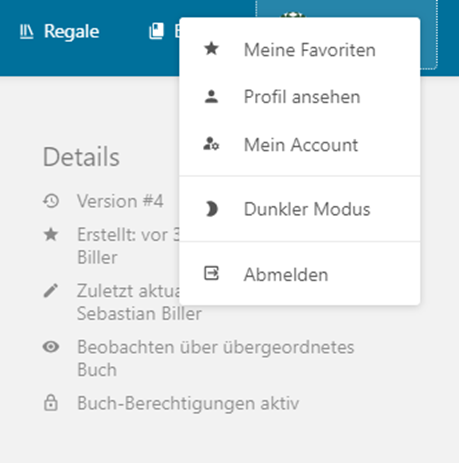](https://bs.wkmimnl.de/uploads/images/gallery/2025-09/scaled-1680-/Au3image-png.png "Screenshot des Menüs nach Anmeldung")
Mit einem Klick auf den Reiter "Favoriten" gelangen Sie zu Ihrer persönlichen Favoriten-Übersicht. Dort finden Sie eine Zusammenstellung von Ihnen markierten Büchern, Kapiteln und Seiten, die Sie durch einen einfachen Mausklick öffnen können. Bücher werden grün dargestellt, Kapitel gelb und einzelne Seiten eines Buches blau.
[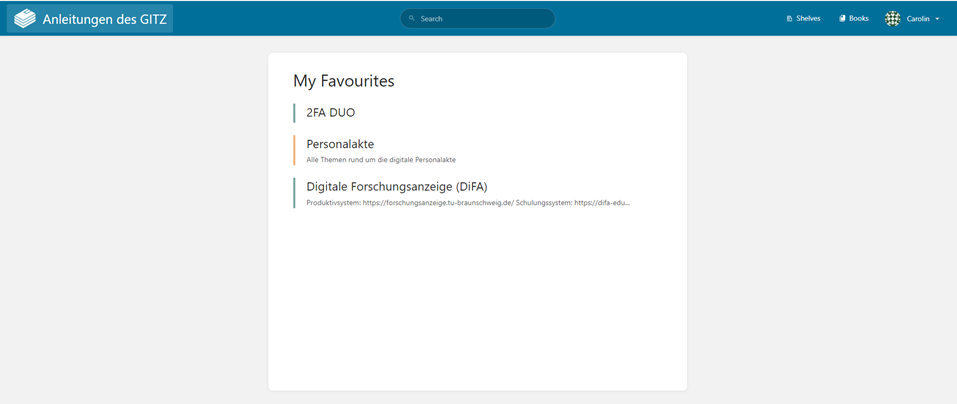](https://bs.wkmimnl.de/uploads/images/gallery/2025-09/scaled-1680-/ikXimage-png.png "Screenshot der Favouritenliste")
Im Profil-Reiter können Sie einsehen, wie viele Seiten, Kapitel, Bücher oder Regale Sie erstellt haben. Diese Information ist jedoch nur relevant, wenn Sie Schreibberechtigungen für BookStack besitzen.
[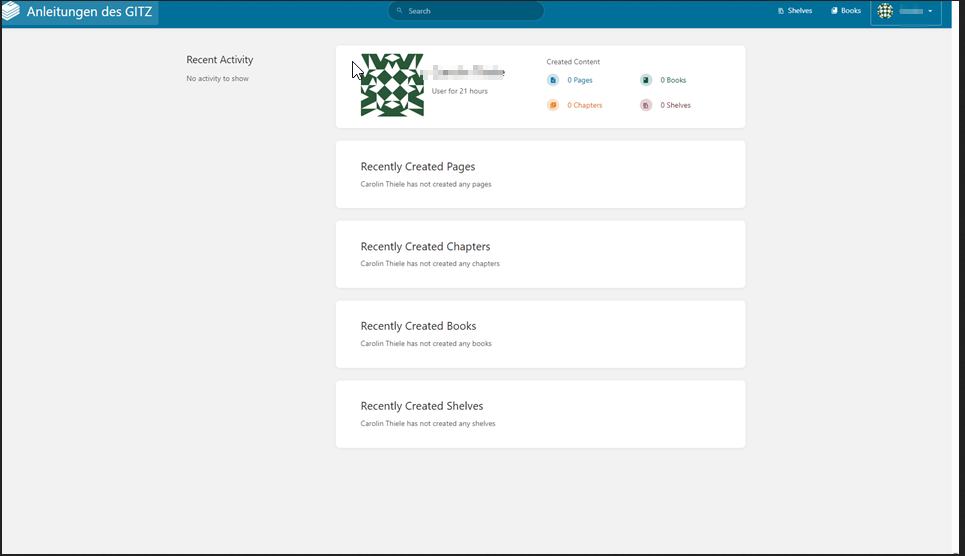](https://bs.wkmimnl.de/uploads/images/gallery/2025-09/scaled-1680-/0jhgrafik-png.png)
Im Abschnitt "Account" können Sie die Details zu Ihrem Profil, Zugang und Sicherheit, UI-Abkürzungen und Benachrichtigungseinstellungen einsehen. Unter "Profil" finden Sie Ihren Namen und Ihre verwendete E-Mail-Adresse. Zudem haben Sie die Möglichkeit, ein Profilbild auszuwählen und Ihre bevorzugte Sprache einzustellen. Vergessen Sie nicht, Ihre Änderungen zu speichern, nachdem Sie diese vorgenommen haben.
[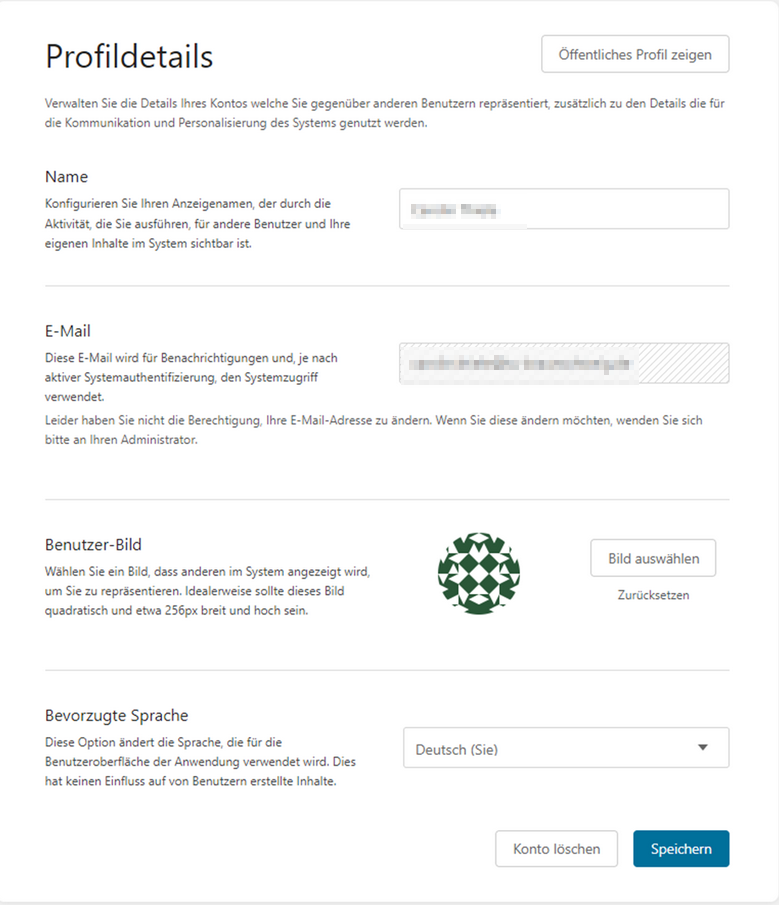](https://bs.wkmimnl.de/uploads/images/gallery/2025-09/scaled-1680-/SzHimage-png.png "Screenshort der Profildetails")
[](https://bs.wkmimnl.de/uploads/images/gallery/2025-09/scaled-1680-/mEKimage-png.png "Screenshot des Reiters Zugang und Sicherheit")
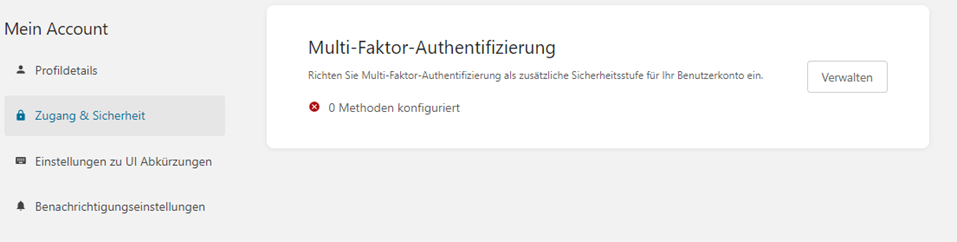
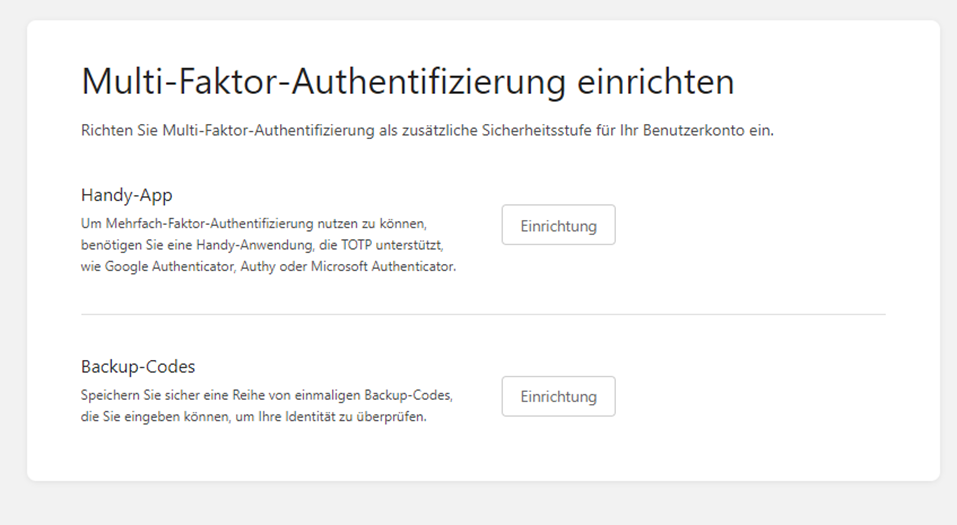
Im Bereich "Zugang und Sicherheit" haben Sie die Möglichkeit, für Ihren Account eine Multi-Faktor-Authentifizierung einzurichten, wenn Sie dies wünschen. Klicken Sie dazu auf die Schaltfläche "Verwalten" und wählen Sie zwischen der Handy-App-Authentifizierung oder der Backup-Code-Authentifizierung. Die Plattform führt Sie durch den gesamten Prozess.
[](https://bs.wkmimnl.de/uploads/images/gallery/2025-09/scaled-1680-/5V4image-png.png "Screenshot der Auswahl an Authentifizierungsmöglichkeiten")
Bei Bedarf können Sie unter dem Abschnitt "Einstellungen für UI-Abkürzungen" Anpassungen vornehmen. Aktivieren Sie die Tastenkombinationen durch einen Klick in das entsprechende Kästchen, geben Sie die gewünschten Tastenkombinationen in die vorgesehenen Felder ein und speichern Sie Ihre Änderungen durch Klicken auf "Tastenkürzel speichern".
[](https://bs.wkmimnl.de/uploads/images/gallery/2025-09/scaled-1680-/2fximage-png.png "Screenshot der Einstellungen zu den UI Abkürzungen")
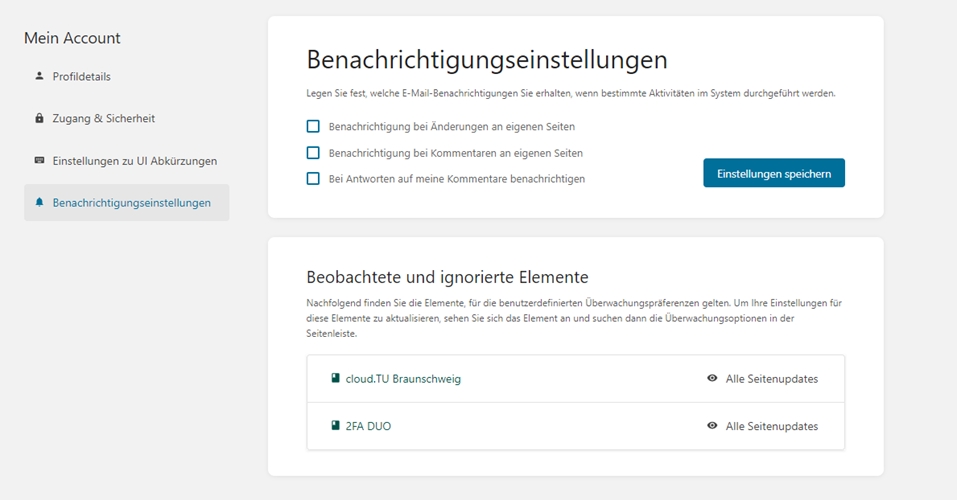
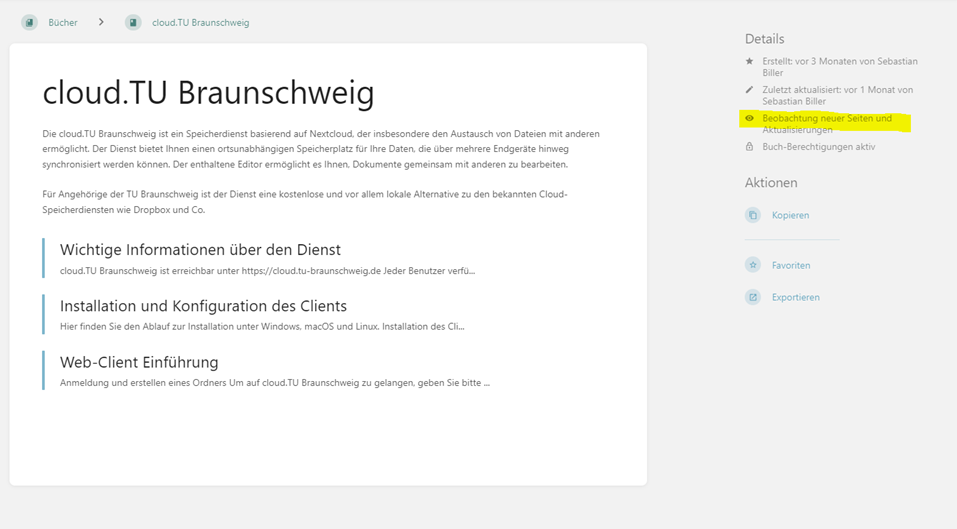
Im letzten Register haben Sie die Möglichkeit, Ihre Benachrichtigungseinstellungen anzupassen und zu überprüfen, welche Elemente Sie beobachten und welche Sie ignorieren. Um ein Element aus dem Beobachtungsmodus zu entfernen, klicken Sie einfach auf das entsprechende Element, um es zu öffnen. Im Bereich "Details" auf der linken Seite können Sie schließlich durch Klicken auf das Augensymbol die Beobachtungsstufe festlegen.
[](https://bs.wkmimnl.de/uploads/images/gallery/2025-09/scaled-1680-/Fglimage-png.png "Screenshot der Benachrichtungungseinstellungen")
[](https://bs.wkmimnl.de/uploads/images/gallery/2025-09/scaled-1680-/TDGimage-png.png "Ändern des Beobachtungsstatus")
[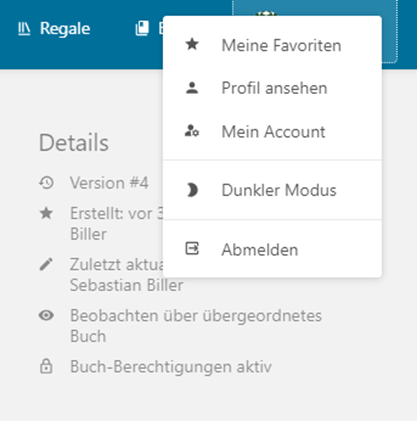](https://bs.wkmimnl.de/uploads/images/gallery/2025-09/scaled-1680-/5QKimage-png.png "Wechseln des Hellen und dunklen Modus")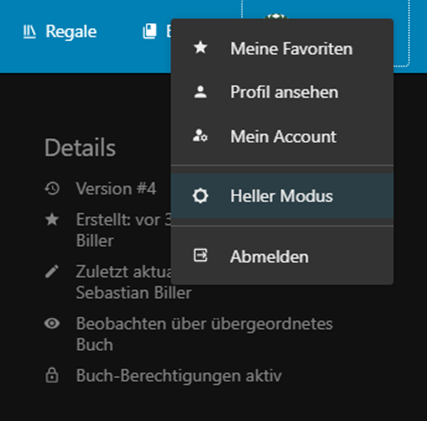
Mit einem einfachen Klick auf „Dunkler Modus“ können Sie nahtlos zwischen den verschiedenen Anzeigeoptionen wechseln und den Wechsel zum „Hellen Modus“ durch erneutes Klicken vollziehen. Um sich abzumelden, klicken Sie bitte auf den Abmeldebutton. Nach der Abmeldung gelangen Sie durch einen Klick auf das BookStack-Logo zurück zur Startseite.
[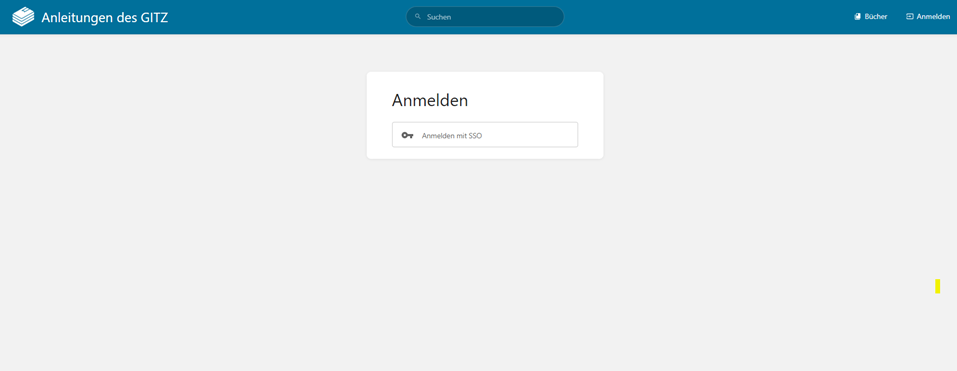](https://bs.wkmimnl.de/uploads/images/gallery/2025-09/scaled-1680-/iboimage-png.png "Screenshot der Seite nach Abmeldung")
# Video-Einführung
# Demo-System