
Bookmarks
Lesezeichen
In Lesezeichen speichern Sie die Webinhalte, die Ihnen gefallen. (=>Weitere Infos finden sich auf den internen Hilfeseiten der Anwendung)
Erstellen Sie ein neues Lesezeichen
Haben Sie eine Webseite gefunden, die Ihnen gefällt? Großartig! Kopieren Sie den Link in das Textfeld Neues Lesezeichen in der [Lesezeichenliste] (https://alfa.wkmimnl.de/bookmarks).

Nach ein paar Sekunden ist Ihr Lesezeichen fertig. Sie können es dann öffnen, um den Inhalt zu lesen oder anzusehen, Beschriftungen hinzuzufügen, Text hervorzuheben oder ein E-Book zu exportieren. Für weitere Informationen lesen Sie bitte die Lesezeichenansicht section.
Lesezeichentyp
Readeck erkennt drei verschiedene Arten von Webinhalten:
Artikel
Ein Artikel ist eine Seite, aus der der Textinhalt extrahiert wurde. Er wird als lesbare Version seines Inhalts gerendert.
Bild
Ein Bild ist eine Seite, die als Bildcontainer erkannt wurde (also ein Link zu Unsplash). Es rendert das gespeicherte Bild.
Video
Ein Video ist eine Seite, die als Videocontainer identifiziert wurde (d. h. ein Link zu YouTube oder Vimeo). Es rendert einen Videoplayer. Bitte beachten Sie, dass Videos von ihren jeweiligen Remote-Servern abgespielt werden.
Lesezeichen-Liste
Die Lesezeichen-Liste ist, wo du all deine gespeicherten Lesezeichen findest.
Navigation
In der Seitenleiste finden Sie ein Suchfeld und Links, die Sie zu gefilterten Lesezeichenlisten führen. In der Seitenleiste finden Sie ein Suchfeld und Links, die Sie zu gefilterten Lesezeichenlisten führen.
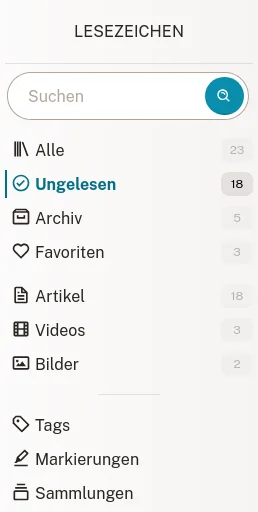
- Suchen
Geben Sie einen beliebigen Suchbegriff ein (Titel, Inhalt, Website...) - Alle
Alle Ihre Lesezeichen. - Ungelesen
Die Lesezeichen, die nicht im Archiv sind. - Archiv
Die Lesezeichen, die Sie als archiviert markiert haben. - Favoriten
Die Lesezeichen, die Sie als Favorit markiert haben.
Sobald Sie mit dem Speichern von Seiten beginnen, werden die folgenden zusätzlichen Links angezeigt:
- Artikel
Ihre Artikel-Lesezeichen - Videos
Ihre Video-Lesezeichen - Bilder
Ihre Bild-Lesezeichen
Schließlich sehen Sie drei weitere Abschnitte, die Sie zu Lesezeichen für verwandte Seiten führen:
Lesezeichenkarten
Jedes Element auf einer Liste wird als Lesezeichenkarte bezeichnet.
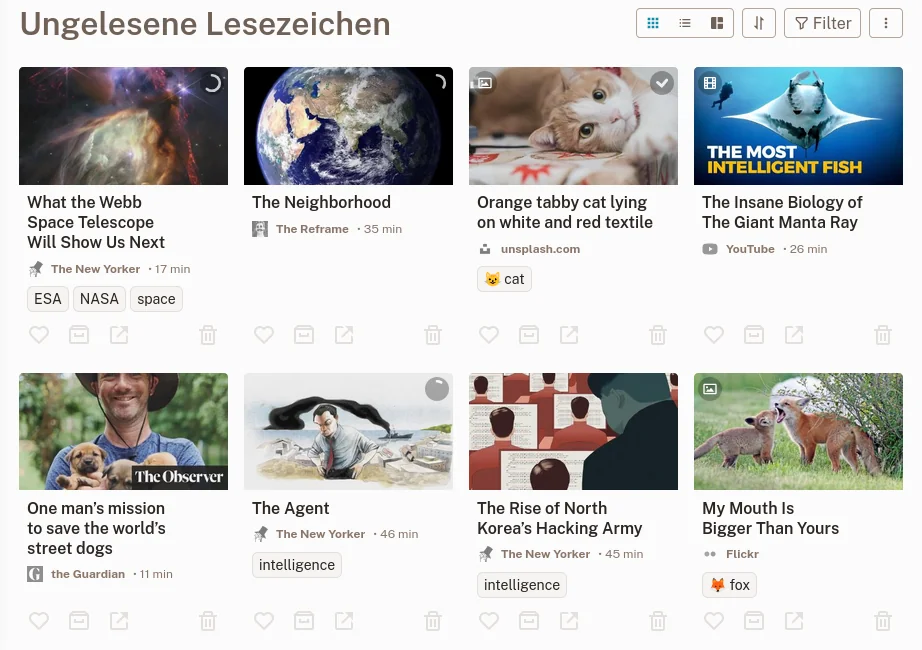
Raster-Lesezeichenliste
Eine Karte zeigt:
- den Titel, auf den Sie klicken können, um das Lesezeichen anzusehen oder zu lesen,
- der Seiten-Name,
- die geschätzte Lesezeit,
- die Tag Liste,
- Aktionstasten
Die Aktionsschaltflächen führen Folgendes aus:
- Favorisieren
Dadurch wird der Favoritenstatus des Lesezeichens umgeschaltet. - Archivieren
Dadurch wird das Lesezeichen in die Archive verschoben (oder von dort entfernt). - Löschen
Dadurch wird das Lesezeichen zum Löschen markiert (es kann innerhalb weniger Sekunden abgebrochen werden).
Kompakte Liste
Wenn Ihnen die Lesezeichen-Rasteransicht zu voll ist, können Sie zu einer kompakteren Liste mit weniger Bildern wechseln. Klicken Sie auf die Schaltfläche neben dem Titel, um von der Rasteransicht zur Kompaktansicht zu wechseln.
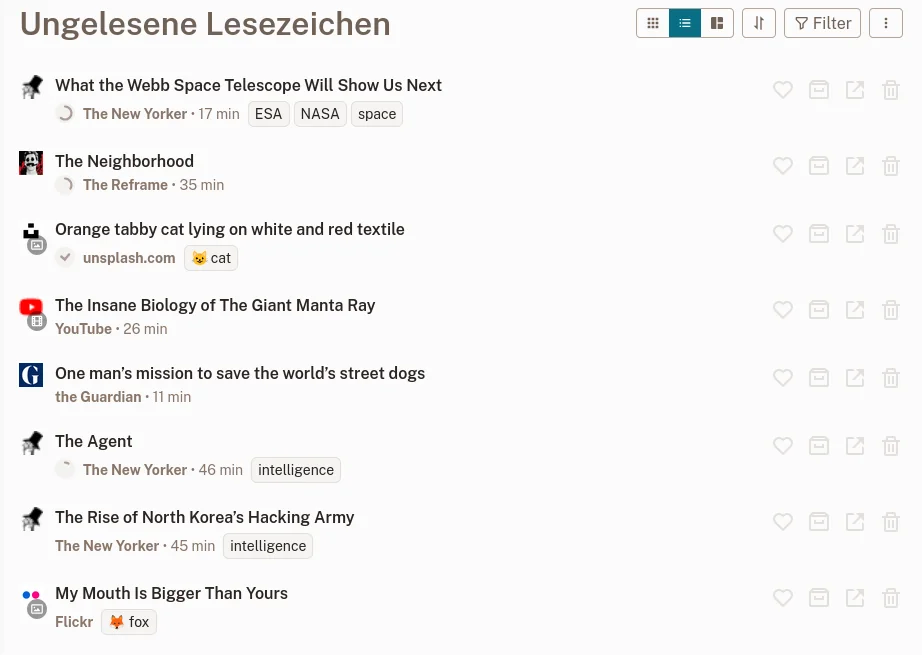
Kompakte Lesezeichenliste
Lesezeichen filtern
In der Lesezeichen-Liste können Sie Ihre Ergebnisse nach einem oder mehreren Kriterien filtern. Klicken Sie auf die Schaltfläche „Liste filtern“ neben dem Seitentitel, um das Filterformular zu öffnen.
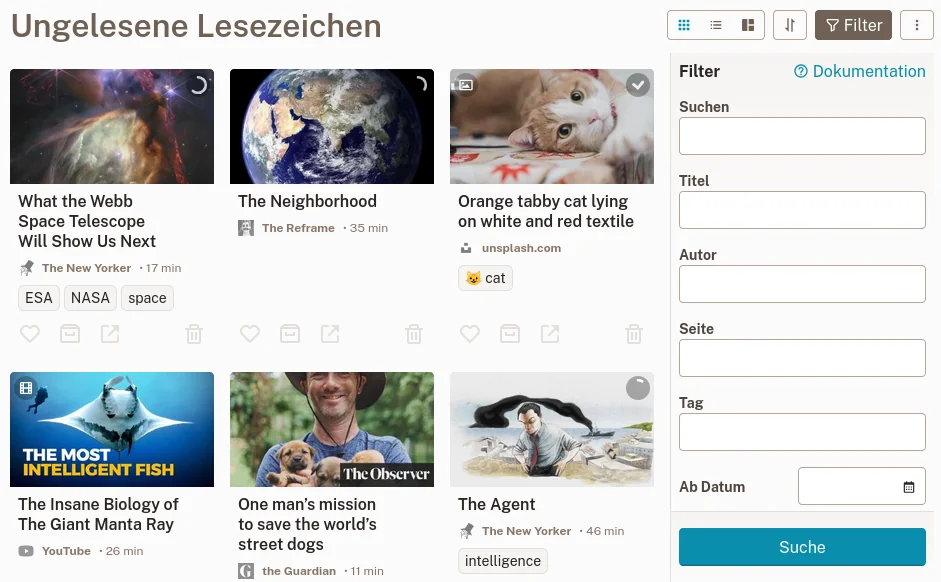
Das Filterformular
Geben Sie beliebige Kriterien ein und klicken Sie auf Suchen.
Verfügbare Filter
Sie können folgende Filter kombinieren:
- Suchen
Suchen Sie im Text des Lesezeichens, seinem Titel, seinen Autoren, seinem Site-Namen und seiner Domain sowie den Labels. - Titel
Nur im Titel suchen. - Autor
Nur in der Autorenliste suchen. - Website
Suchen Sie im Site-Titel und im Site-Domainnamen. - Tag
Suchen Sie nach bestimmten Tags. - Ist Favorit, Ist archiviert, Typ
Mit diesen Filtern können Sie Ihre Suche auf eines dieser Kriterien einschränken. - Ab Datum, Bis Datum
Mit diesen letzten Filtern können Sie den Zeitpunkt und die Speicherung des Lesezeichens einschränken. Auf diese Weise können Sie beispielsweise die Lesezeichenliste abrufen, die in den letzten 4 Wochen gespeichert wurde, jedoch nicht nach der letzten Woche.
Suchanfrage
Die Felder Suche, Titel, Autor, Site und Label verstehen Suchkriterien auf die gleiche Weise:
erschrockene Katzefindet den Inhalt mit den Wörtern erschrocken und Katze"erschrockene Katze"findet den Inhalt mit den genauen Wörtern erschrockene Katze zusammen.Katze*findet den Inhalt mit Wörtern, die mit Katze beginnen (Katze, Katzenminze und Raupe würden übereinstimmen).-erschrockene Katzefindet den Inhalt mit dem Wort Katze, aber NICHT mit dem Wort erschrocke.
Nachdem Sie eine Suche durchgeführt haben, können Sie sie in einer neuen Sammlung speichern, um sie dauerhaft zu machen.
Lesezeichen exportieren und importieren

Lesezeichenlistenmenü
Lesezeichen exportieren
Mit der Menüschaltfläche neben der Filterschaltfläche können Sie eine EPUB-Datei der aktuellen Lesezeichenliste herunterladen. Es exportiert ein E-Book, das alle in Kapitel geordneten Artikel enthält.
Lesezeichen importieren
Im selben Menü finden Sie einen Link Lesezeichen importieren. Sie gelangen zu einem Importassistenten, mit dem Sie Ihre vorhandenen Lesezeichen aus verschiedenen Quellen importieren können.
No comments to display
No comments to display